![Windows8.1系统下打开Metro相机应用无图像显示的处理方案[图]](http://img.shbk.net/d/file/p/2022/11/16/23/041a8a3bd629265d14e0aa5e5e962a37.png)
大家知道,从win8开始就有metro界面,可以方便用户更快速打开应用程序,而在Metro也有集成了相机功能,可以找到相机功能并拍照,对于喜欢拍照的用户们来说是一个很好的应用,不过有部分用户反映说在打开Metro相机应用的时候,没有显示任何图像,而且图标上面显示了一个灰色的斜线,打开qq聊天的照相功能也无法使用,这是怎么回事呢?针对这个问题,下面跟大家分享一下Windows8.1系统下打开Metro相机应用无图像显示的具体解决方案吧。
方法一、
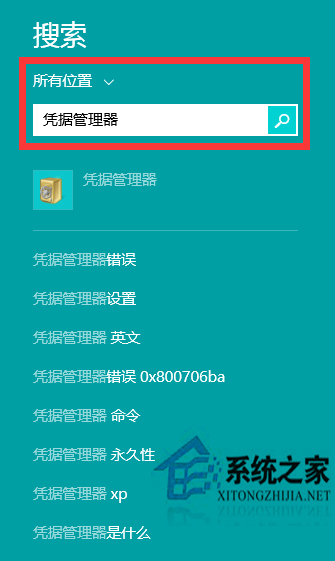
1、在键盘上win+c键调出Windows8.1系统的侧面菜单,选择“搜索”,输入settings,可找到lenovo settings应用程序;
![Windows8.1系统下打开Metro相机应用无图像显示的处理方案[图]](http://img.shbk.net/d/file/p/2022/11/16/23/df569f491c9f1ca46ffe0e1d8229f8cc_thumb.png "Windows8.1系统下打开Metro相机应用无图像显示的处理方案[图]")
2、打开lenovo settings应用程序中的camera,摄像头图像显示为斜杠,无图像显示,选择“正常”模式;
![Windows8.1系统下打开Metro相机应用无图像显示的处理方案[图]](http://img.shbk.net/d/file/p/2022/11/16/23/3d93ed7c6ee0fa315d06160e5986de3b_thumb.png "Windows8.1系统下打开Metro相机应用无图像显示的处理方案[图]")
3、已经可以看到图像了,如下图:
![Windows8.1系统下打开Metro相机应用无图像显示的处理方案[图]](http://img.shbk.net/d/file/p/2022/11/16/23/398ec4745c7a8567c79a082152805229_thumb.png "Windows8.1系统下打开Metro相机应用无图像显示的处理方案[图]")
方法二、
1、打开QQ视频设置;
![Windows8.1系统下打开Metro相机应用无图像显示的处理方案[图]](http://img.shbk.net/d/file/p/2022/11/16/23/4c0395c246ebbfaf31d92681d299b3f8.png "Windows8.1系统下打开Metro相机应用无图像显示的处理方案[图]")
2、首先确保摄像头驱动是正常安装的,如下图“请您选择您的视频设备”下面的下拉框里确保要有检测到摄像头程序。如果正常,节省带宽模式打勾,然后点击画质调节;
![Windows8.1系统下打开Metro相机应用无图像显示的处理方案[图]](http://img.shbk.net/d/file/p/2022/11/16/23/712ccb78b96592d82edb8e138693801d.png "Windows8.1系统下打开Metro相机应用无图像显示的处理方案[图]")
3、点击“画质调节”后,去除“隐私”前面的勾。
![Windows8.1系统下打开Metro相机应用无图像显示的处理方案[图]](http://img.shbk.net/d/file/p/2022/11/16/23/01042128852e414f224794d9a6bfd618.png "Windows8.1系统下打开Metro相机应用无图像显示的处理方案[图]")
4、点击“确定”按钮,保存好设置,就可以看到头像了。
通过上面的方法就可以解决Windows8.1系统下打开Metro相机应用无图像显示的问题了,是不是很简单呢,有遇到同样问题的用户们可以尝试上面的两种方法进行解决吧,相信可以帮助到大家。